
HyperCam'ı İndir – Windows, Mac ve Mobil için Ücretsiz Ekran Kaydedici | Ekranı ve Sesi Kaydet
Güvenilir, hafif bir ekran kaydetme yazılımı mı arıyorsunuz? HyperCam, masaüstü ekranını kaydetmek, sesi yakalamak ve profesyonel kalitede öğreticiler, oyun özetleri veya çevrimiçi eğitim videoları oluşturmak isteyen Windows kullanıcıları için tasarlanmış güçlü bir araçtır. Öğrenci, eğitmen, oyuncu veya içerik üreticisi olun, HyperCam yerleşik düzenleme araçları, özelleştirilebilir kısayollar ve AVI, WMV ve ASF gibi birden çok video formatı desteğiyle sorunsuz bir kayıt deneyimi sunar. Ücretsiz deneme sürümü, tüm özellikleri filigranlı olarak test etmenizi sağlar; tam sürüm ise tek seferlik bir satın almayla filigranı kaldırır. Sezgisel arayüzü ve düşük sistem etkisi sayesinde HyperCam, 2024'te mevcut en iyi ekran kaydedicilerden biridir.
HyperCam'ın Öne Çıkan Özellikleri
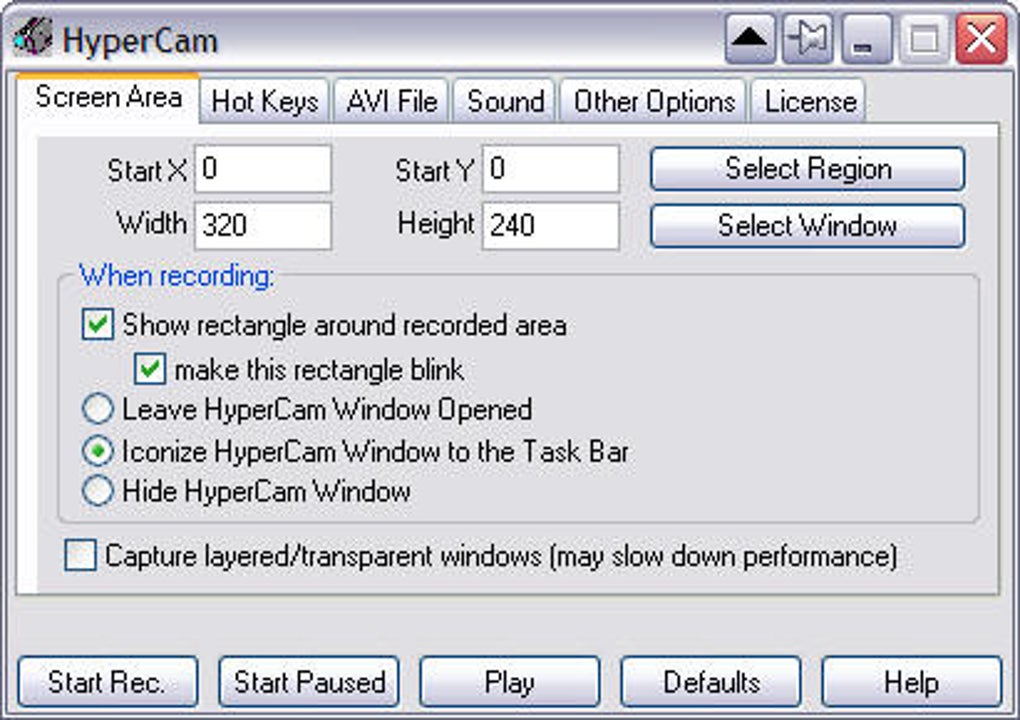
HyperCam, sağlam özellik seti ve kullanıcı odaklı tasarımı sayesinde ekran kaydetme yazılımları arasında öne çıkar. En dikkat çekici özelliklerinden biri, tüm ekranı, belirli bir pencereyi veya özelleştirilmiş bir bölgeyi kaydedebilme yeteneğidir—öğreticiler, yazılım demoları veya oyun oturumları için mükemmeldir. Uygulama, sistem sesini ve mikrofon girişini destekleyerek net seslendirmelerle kayıt yapmanıza olanak tanır. Bu, eğitim içeriği oluşturmak veya karmaşık iş akışlarını açıklamak için idealdir.
Bir diğer büyük avantaj, yerleşik video düzenleyicidir; bu sayede başka bir programa geçmeden klipleri kırpabilir, birden fazla kaydı birleştirebilir ve ses seviyelerini ayarlayabilirsiniz. Özelleştirilebilir efektlerle fare imlecinin görünürlüğünü artırabilir, örneğin işaretçiyi büyütme veya parıltı efekti ekleme gibi—öğretici videolar için kritik bir özelliktir. Yazılım, ayarlanabilir kare hızı ve sıkıştırma ayarları sunarak dosya boyutu ve video kalitesi üzerinde tam kontrol sağlar.
HyperCam ayrıca özelleştirilebilir klavye kısayolları içerir, böylece tek bir tuşa basarak kaydı anında başlatıp durdurabilirsiniz. Bu, canlı oyun oynarken veya web seminerlerinde özellikle faydalıdır. Arayüz temiz ve minimalisttir; iki ana sekmesi vardır: Record ve Options. Record sekmesi kayıt modlarına hızlı erişim sunarken, Options sekmesi ses kaynakları, video formatı ve imleç efektleri gibi ayarları ince ayarlamanıza izin verir. Ayrıca uygulama, sık sorulan sorular ve son kayıtlarınıza erişim sağlayan yardımcı bir yardım bölümü içerir.
- Tüm ekranı, pencereyi veya özelleştirilmiş bölgeyi kaydet
- Sistem sesi ve mikrofon girişini destekler
- Anlık kayıt kontrolü için özelleştirilebilir kısayollar
- Kırpma, birleştirme ve ses ayarı araçlarıyla temel video editörü
- Daha iyi görünürlük için geliştirilmiş imleç efektleri
- Çoklu çıktı formatları: AVI, WMV, ASF
- Ayarlanabilir kare hızı ve sıkıştırma ayarları
- Hafif ve düşük sistem kaynağı kullanımı
HyperCam'ı Windows'ta Nasıl Kurup Kullanabilirsiniz
HyperCam kurulumu basittir ve sadece birkaç dakikanızı alır. Öncelikle resmi web sitesini ziyaret edip kurulum dosyasını indirin. Yazılım, Windows 7, 8, 10 ve 11 ile uyumludur ve geniş bir erişilebilirlik sunar. İndirildikten sonra kurulum dosyasını çalıştırın ve ekrandaki talimatları izleyin. Kurulum süreci hızlıdır ve ileri düzey teknik bilgi gerektirmez.
Kurulum tamamlandıktan sonra HyperCam'ı başlatın. Temiz, renkli bir arayüzle karşılaşacaksınız; iki sekmeye bölünmüş: Record ve Options. Kayda başlamak için Record sekmesine tıklayın ve kayıt modunuzu seçin—tam ekran, belirli bir pencere veya seçili alan. Ayrıca tercih ettiğiniz ses kaynağını ayarlayabilirsiniz: sistem sesi, mikrofon veya her ikisi. Ayarları yaptıktan sonra Start Recording düğmesine tıklayın veya atanmış kısayol tuşunu (varsayılan F9) kullanın.
Kayıt sırasında uygulama görev çubuğuna küçülür ve oynatma, duraklatma ve ekran görüntüsü kontrolleri gösterir. İşiniz bittiğinde durdurma düğmesine basın veya kısayolu tekrar kullanın. Kayıtlı video belirlediğiniz klasöre kaydedilir ve hemen yerleşik editörde açılabilir. Editörde istenmeyen bölümleri kesin, ses seviyelerini ayarlayın, metin bindirmeleri ekleyin veya birden fazla klibi tek bir videoya birleştirin. Memnun kaldığınızda videoyu tercih ettiğiniz formatta dışa aktarın.
İleri düzey kullanıcılar için Options sekmesi daha derin özelleştirme imkanı sunar. Varsayılan video kalitesini ayarlayabilir, sıkıştırıcıları seçebilir ve imleç efektlerini ince ayarlayabilirsiniz. Uygulama ayrıca son ayarlarınızı hatırlar, böylece gelecekteki kayıtlar daha hızlı ve verimli olur.
Uyumluluk ve Sistem Gereksinimleri
HyperCam, Windows işletim sistemleri için tasarlanmıştır; Windows 7, 8, 10 ve 11'i destekler. Hem 32-bit hem de 64-bit sistemlerde sorunsuz çalışır ve minimum RAM ve CPU kullanımı gerektirir—eski veya düşük donanımlı makineler için idealdir. Yazılım güçlü bir GPU gerektirmez, bu da geniş bir kullanıcı kitlesi için erişilebilir olmasını sağlar.
HyperCam şu anda yalnızca Windows için mevcut olsa da, Mac veya mobil cihaz kullanıcıları QuickTime (Mac), OBS Studio veya Snagit gibi alternatifleri keşfedebilir. Ancak, basit ve gereksiz özelliklerden arındırılmış bir ekran kaydedici arayan Windows kullanıcıları için HyperCam hâlâ üst düzey bir tercihtir. Uygulama hafif, güvenli ve yeni Windows sürümleri ve donanım yapılandırmalarıyla uyumluluğu sürdürmek için düzenli olarak güncellenir.
Güvenlik konusunda endişelenenler için HyperCam, kötü amaçlı yazılım ve virüslerden arındırılmıştır. İndirme güvenli bir şekilde sağlanır ve yazılım kişisel veri toplamaz. Dünyanın dört bir yanındaki eğitimciler, profesyoneller ve oyuncular tarafından güvenilen bir araçtır.
- İşletim Sistemi: Windows 7, 8, 10, 11 (32-bit & 64-bit)
- RAM: Minimum 512 MB (1 GB önerilir)
- Depolama: 50 MB boş alan
- İşlemci: 1 GHz veya daha hızlı
- Grafik: Standart video kartı desteği
HyperCam'ın Artıları ve Eksileri
Her yazılım gibi, HyperCam'ın da güçlü yönleri ve sınırlamaları vardır. İşte ihtiyaçlarınıza uygun olup olmadığını değerlendirmenize yardımcı olacak dengeli bir özet.
Artıları
- Basit ve sezgisel arayüz – Yeni başlayanlar için bile kolay gezinme.
- Tam işlevselliğe sahip ücretsiz deneme – Satın almadan önce tüm özellikleri test edin.
- Hafif ve hızlı – Sistem performansına minimum etki.
- Özelleştirilebilir kısayollar – Kaydı anında başlat/durdur.
- Yerleşik video editörü – Ek araçlara ihtiyaç duymadan kırpma, birleştirme ve ses ayarı.
- Çoklu format desteği – AVI, WMV veya ASF olarak dışa aktarım.
- Geliştirilmiş imleç efektleri – Öğreticiler ve sunumlar için ideal.
Eksileri
- Mac veya mobil sürüm yok – Sadece Windows kullanıcılarıyla sınırlı.
- Deneme sürümünde filigran – Profesyonel kullanımda dikkat dağıtıcı olabilir.
- İleri düzey düzenleme özellikleri yok – Filtre, geçiş veya efekt eksikliği.
- Temel ses karıştırma – Ses seviyeleri üzerinde sınırlı kontrol.
- Bulut depolama yok – Dosyalar yerel olarak kaydedilmek zorunda.
Frequently Asked Questions (FAQ)
HyperCam hakkında sık sorulan soruların yanıtları burada, bilinçli bir karar vermenize yardımcı olacak.
-
HyperCam ücretsiz olarak indirilebilir mi?
Evet, HyperCam tüm özelliklere tam erişim sağlayan ücretsiz bir deneme sürümü sunar. Ancak deneme sürümündeki kayıtlar bir filigran içerir. Filigranı kaldırmak için tam lisansı satın almanız gerekir.
-
Sistemin sesi ve mikrofonu aynı anda kaydedebilir miyim?
Evet, HyperCam hem sistem sesini (oyun sesleri veya video oynatımı gibi) hem de mikrofon girişini aynı anda kaydedebilir; bu da sesli anlatımlı öğreticiler veya canlı yorumlar için mükemmeldir.
-
HyperCam Windows 11'de çalışıyor mu?
Evet, HyperCam Windows 11 ile tamamen uyumludur; ayrıca Windows 10, 8 ve 7'yi de destekler. Hem 32-bit hem de 64-bit sistemlerde sorunsuz çalışır.
-
Kayıtlarımı kaydettikten sonra düzenleyebilir miyim?
Evet, HyperCam temel bir video editörü içerir; bu sayede klipleri kırpabilir, birden fazla kaydı birleştirebilir, ses seviyelerini ayarlayabilir ve metin bindirmeleri ekleyebilirsiniz.
-
HyperCam hangi video formatlarını destekliyor?
HyperCam AVI, WMV ve ASF formatlarını destekler. Kayıt ayarları sırasında tercih ettiğiniz formatı seçebilir ve dosya boyutunu kontrol etmek için sıkıştırma ayarlarını ayarlayabilirsiniz.
Sonuç: HyperCam İndirmeye Değer mi?
Windows için güvenilir, kullanımı kolay bir ekran kaydedici arıyorsanız, HyperCam mükemmel bir seçimdir. Güçlü kayıt yeteneklerini hafif tasarımıyla birleştirerek öğrenciler, eğitmenler, oyuncular ve profesyoneller için ideal bir çözüm sunar. Ücretsiz deneme, risk almadan tüm özellikleri test etmenizi sağlar ve uygun fiyatlı lisans, filigranı kalıcı olarak kaldırır.
Sezgisel arayüzü, özelleştirilebilir kısayolları, yerleşik editörü ve çoklu format desteğiyle HyperCam büyük bir değer sunar. İleri düzey düzenleme araçları eksik ve Mac veya mobil sürüm bulunmuyor olsa da, temel işlevselliği sağlam ve güvenilirdir.
HyperCam'ı bugün indirin ve yüksek kaliteli ekran kayıtlarını zahmetsizce oluşturmaya başlayın. İster bir öğretici, bir oyun kaydı ya da çevrimiçi bir sunum hazırlıyor olun, bu araç ekranınızı net ve güvenle paylaşmanıza yardımcı olur.







